
파파비의 블로그
[2026 최신] Mixamo 애니메이션을 Roblox에서 사용하기 (1) - Mixamo에 Roblox 캐릭터 넣기 본문
[2026 최신] Mixamo 애니메이션을 Roblox에서 사용하기 (1) - Mixamo에 Roblox 캐릭터 넣기
N. Dave 2026. 1. 3. 14:22
로블록스 플랫폼은 개발난이도가 상대적으로 많이 낮다.
그리고 자체 거대 플랫폼에서 서버도 제공해주고, 광고도 해주기 때문에 1인 개발하기 쉽다.
(물론 그래도 1인 개발은 어려움)
애니메이션을 무료로 제공하는 Mixamo의 애니메이션을 roblox에 활용하는 방법을 정리하고자 한다.
(찾다보니 아직까지 AI가 제대로 알려주지도 못하고 있고, 처음부터 끝까지 잘 정리된게 없어서 글을 남긴다)
(1) Roblox 스튜디오 <=> (2) Blender <=> (3) Mixamo 이렇게 3개의 솔루션들을 왔다갔다 할 것이다.
1. Mixamo에 로블록스 캐릭터 넣기
: Mixamo는 애니메이션 데이터가 많음. 그런데, 로블록스는 특유의 캐릭터가 있음 => 팔다리 등 관절의 길이, 각도 등이 보편적인 캐릭터들과 달라서, mixamo에서 애니메이션 뽑을 때 로블록스 캐릭터에 입혀서 뽑는게 안정성이 높음.
: 조금 복잡할 수 있지만, 한번만 해두면 된다.
1-1. 먼저 로블록스 스튜디오에 들어가서, 로블록스 캐릭터를 export한다.
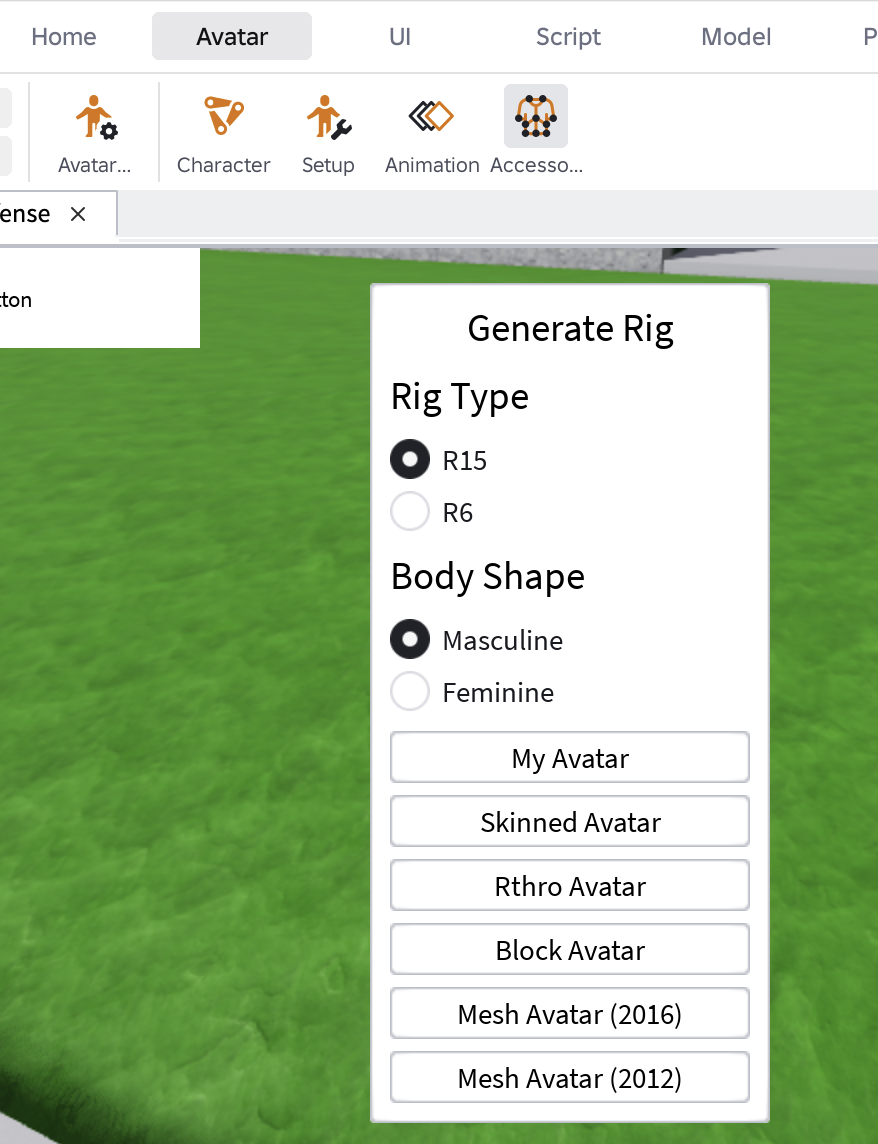
: 로블록스 스튜디오 상단에 Avatar -> Character 누른다.
: "Generate Rig" 창에서 R15로 된 캐릭터를 만든다. (나는 Masculine, My Avatar를 했다)
cf) 어떤 사람들은 R6로 하기도 하는데, Mixamo에서 생각보다 Rigging이 잘 안되어서, R15가 더 나은것 같다.
: 생성되면, 우측에 Explorer 창에, Workspace 하위에 "Rig" 라는 객체가 생긴다.
: 이걸 우클릭 -> Save/Export -> Export Selection 누르고, 원하는 곳에 저장한다.
: 4개의 파일이 생길거다. 2개의 texture, obj, mtl 파일 이렇게 말이다.
1-2. 만들어진 obj 파일을 블렌더에서 fbx 파일로 바꿔서 export 한다.
: 블렌더를 키고, 먼저 우측 상단에 Scene Collection 창이 있는데 거기서 Camera, Cube, Light 우클릭-> delete로 지워준다.
: File -> Import -> Wavefront(.obj)를 클릭해서 아까 로블록스에서 만든 파일중 obj 확장자 파일을 클릭해서 import 한다.
- 원점에 없어서 당황할 수 있는데, 이상한 곳에 위치하는 경우가 많다. 이럴땐 마우스 스크롤로 멀리 땡겨서 보면 어딘가에 있을 것이다.
- 캐릭터를 "마우스 우클릭 -> Set Origin -> Geometry to Origin" 하여 원점으로 보내놓자.
- 캐릭터가 흰색에 표면이 없는(즉, texture가 없는) 상태인데, 우리는 애니메이션 data가 필요한것이기 때문에 신경쓰지 않아도 된다.
: 바로 fbx확장자로 export한다.
- File -> Export -> fbx
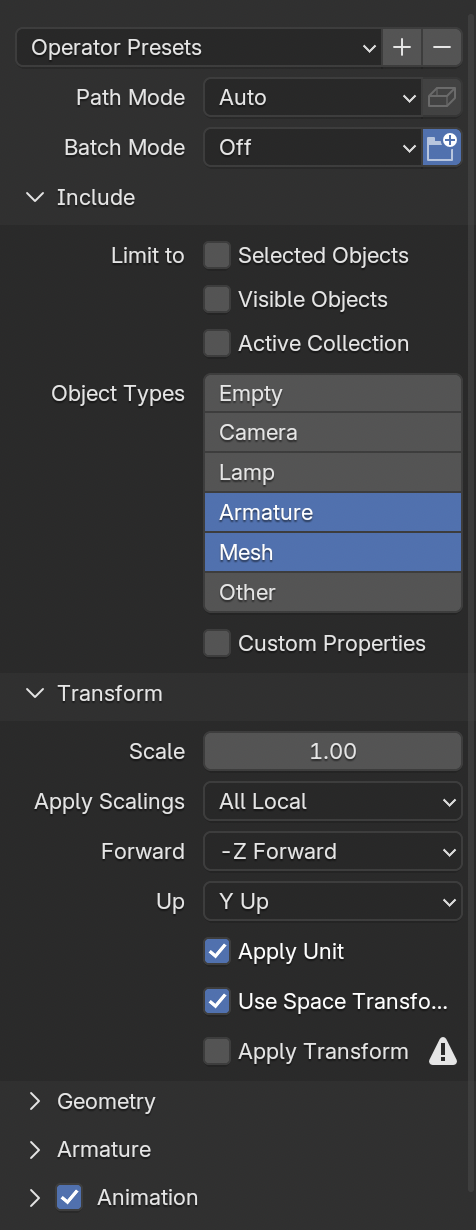
- 이때 Export 설정에 유의한다!
- 우측, Object Types에 "Armature, Mesh" 2개만 선택한다. shift 누른채 클릭하면 복수 선택됨.
- 나머진 그대로 두면 된다. (아래 사진 참고)
1-3. Mixamo에 우리의 로블럭스 캐릭터를 올리자.
- Mixamo 홈페이지에 들어가서 로그인 한뒤, 상단에 Animation 탭을 눌러준다.
- 우측에 Upload Character를 누른다.
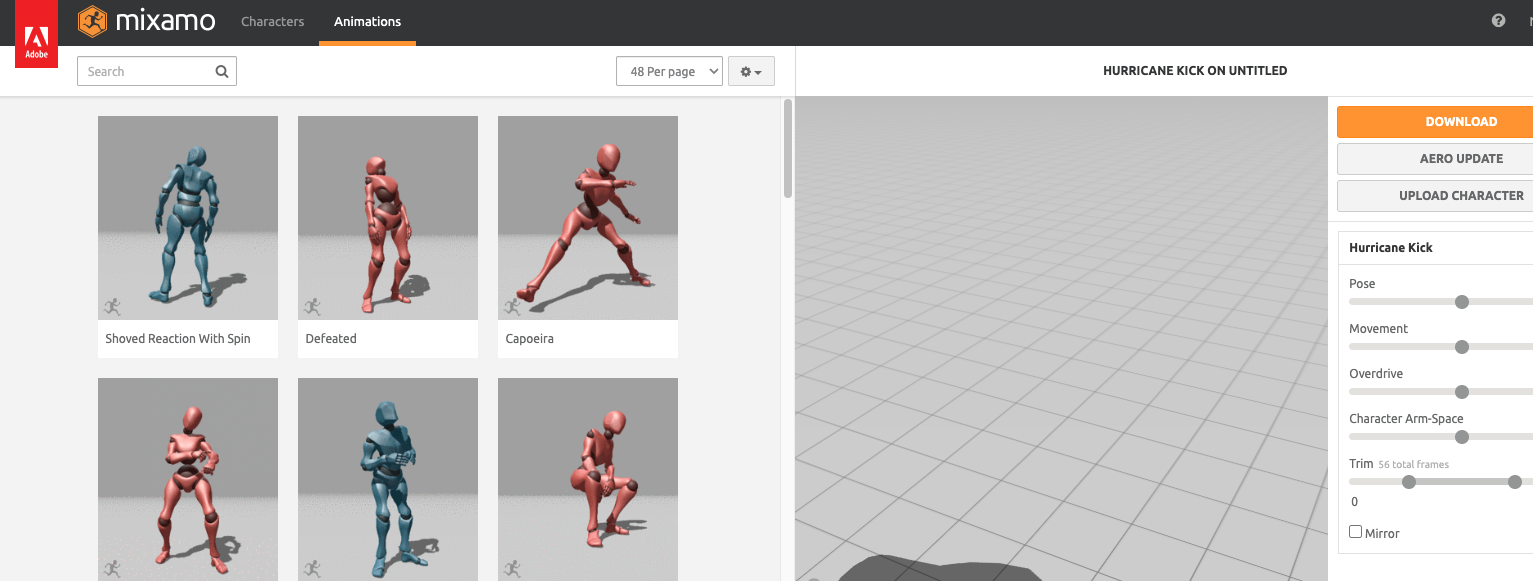
- 우리가 blender에서 export한 fbx 파일을 올린다.
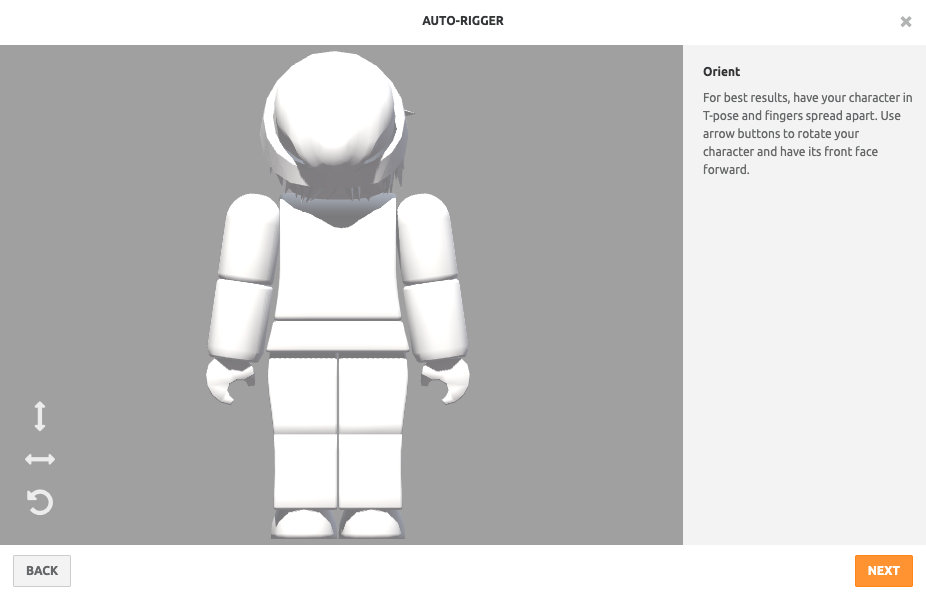
- 그러면 아래와 같이 Auto-Rigger가 뜬다. (auto rigging이 무슨 의미를 갖는지 검색해보면 이해가 쉬워진다)
- 캐릭터가 뒷모습인데, 우측 하단에 화살표를 눌러 정면을 바라보게 한 뒤, Next를 누른다.
- 아래와 같이 오토리깅을 위해 참고할 수 있는 위치들에 표시해준다. 원을 잡고 드래그해서 각 위치에 배치시킨다.
- Skeleton LOD는 No finger로 해두었는데, 다른 값을 해도 무방하다.
- 그리고 next를 누르면 auto-rigging이 시작된다. Mixamo가 캐릭터의 팔다리 관절 등을 계산해 애니메이션 데이터를 입힐 수 있는 준비를 하는 것이다.

- 성공하면 아래와 같이 내 캐릭터가 주변을 둘러보기 시작한다.
- 종종 실패하는 경우가 있는데, 위에 원들을 이상한 곳에 위치시키면 잘 안되는 경우도 있다.
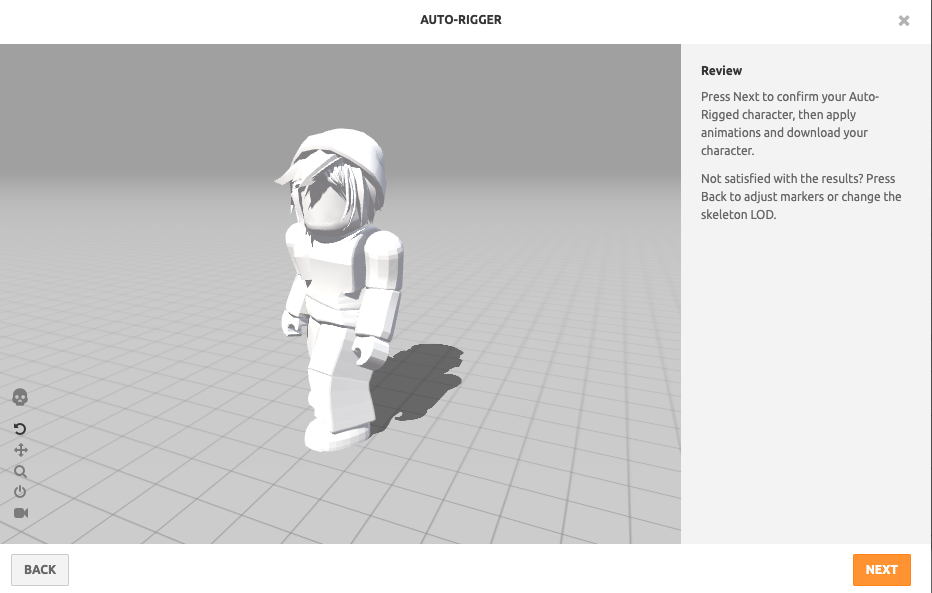
- Next를 연달아 누르면 창이 꺼지고, 그다음부터는 원하는 애니메이션을 눌러보면 내 캐릭터가 애니메이션에 적용되는 것을 알 수 있다.
이게 1단계이다. 이 과정은 한번만 하면 된다.
복잡한 설명이 많았지만, 요약하면
로블록스에서 캐릭터 생성 -> blender로 obj를 fbx화 -> Mixamo에 fbx 캐릭터 모델을 업로드
이 과정을 거친 것이다.
블랜더 안거치고 Obj를 바로 올리면 되지 않을까 생각할 수 있는데,
본인도 블랜더 쓰기 싫어서 그렇게 했는데, 리깅에 계속해서 실패해서 어쩔수 없이 블랜더를 쓸 수 밖에 없었다.
다음 글에서는 mixamo에서 고른 애니메이션을 roblox로 가져가서 활용하는 방법을 정리한다.

